

자동 모자이크
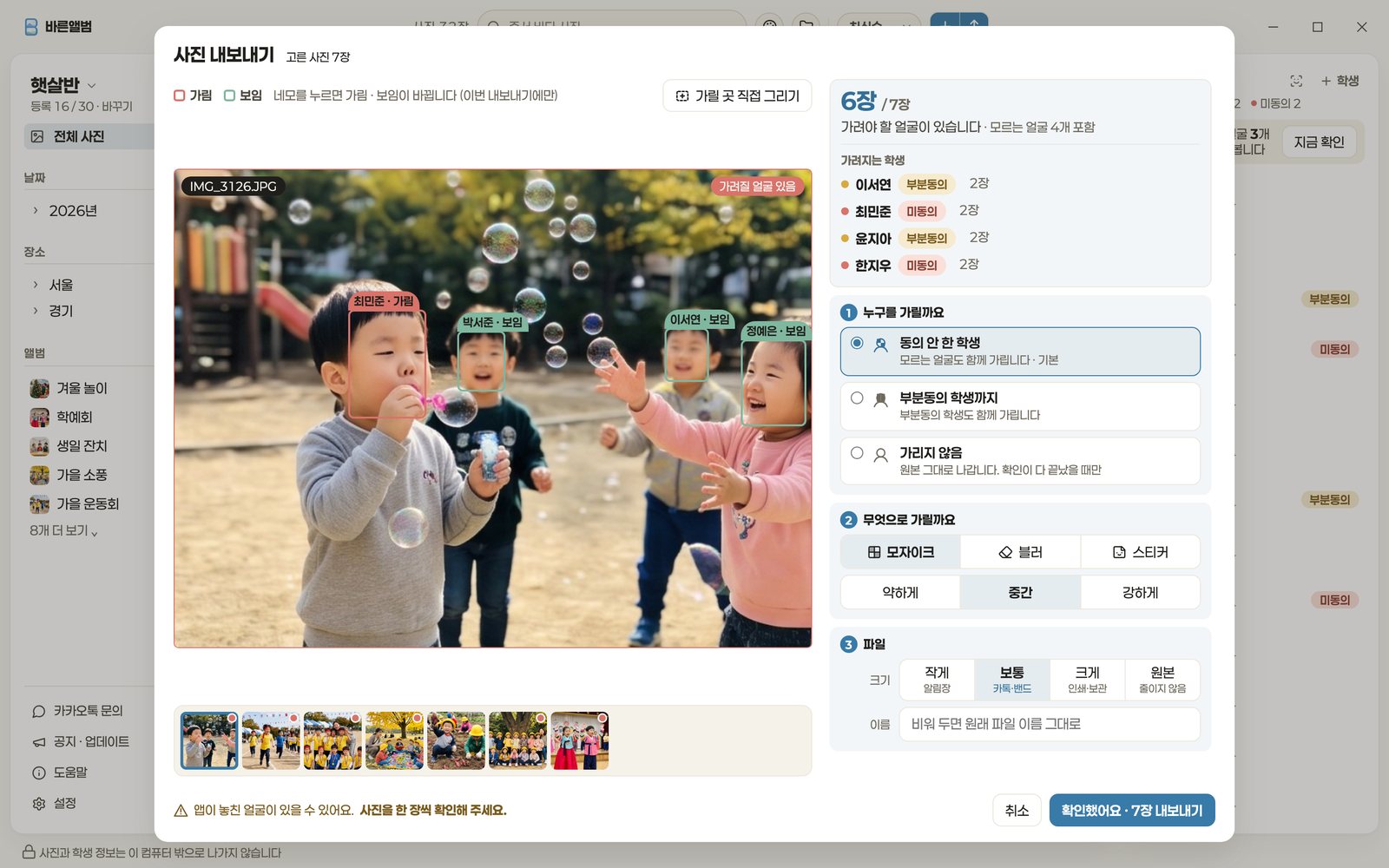
동의 안 한 아이만,
동의 안 한 아이만,
정확하게 가려요
명단에 ‘미동의’로 한 번만 표시해 두면 끝.
- 빨간 상자로 미리 확인
- 복원 안 되는 모자이크
- 얼굴마다 가림·보임 바꾸기
윈도우에 설치해 쓰고, 사진 올리기·받기는 모바일 웹에서도 돼요
현장학습 한 번 다녀오면 사진만 500장이에요
이 아이 초상권 동의했었나… 명단을 또 찾아봐요
모자이크 하나하나 하다 보면 밤 10시예요
키즈노트 올릴 사진은 폰에, 원본은 교실 컴퓨터에
졸업앨범 사진 고르다 주말이 다 갔어요
“우리 애 사진은 왜 적어요?” 학부모님 질문에 뜨끔해요
그 스트레스,
바른앨범이 해결해 드릴게요
명단에 ‘미동의’로 한 번만 표시해 두면 끝.
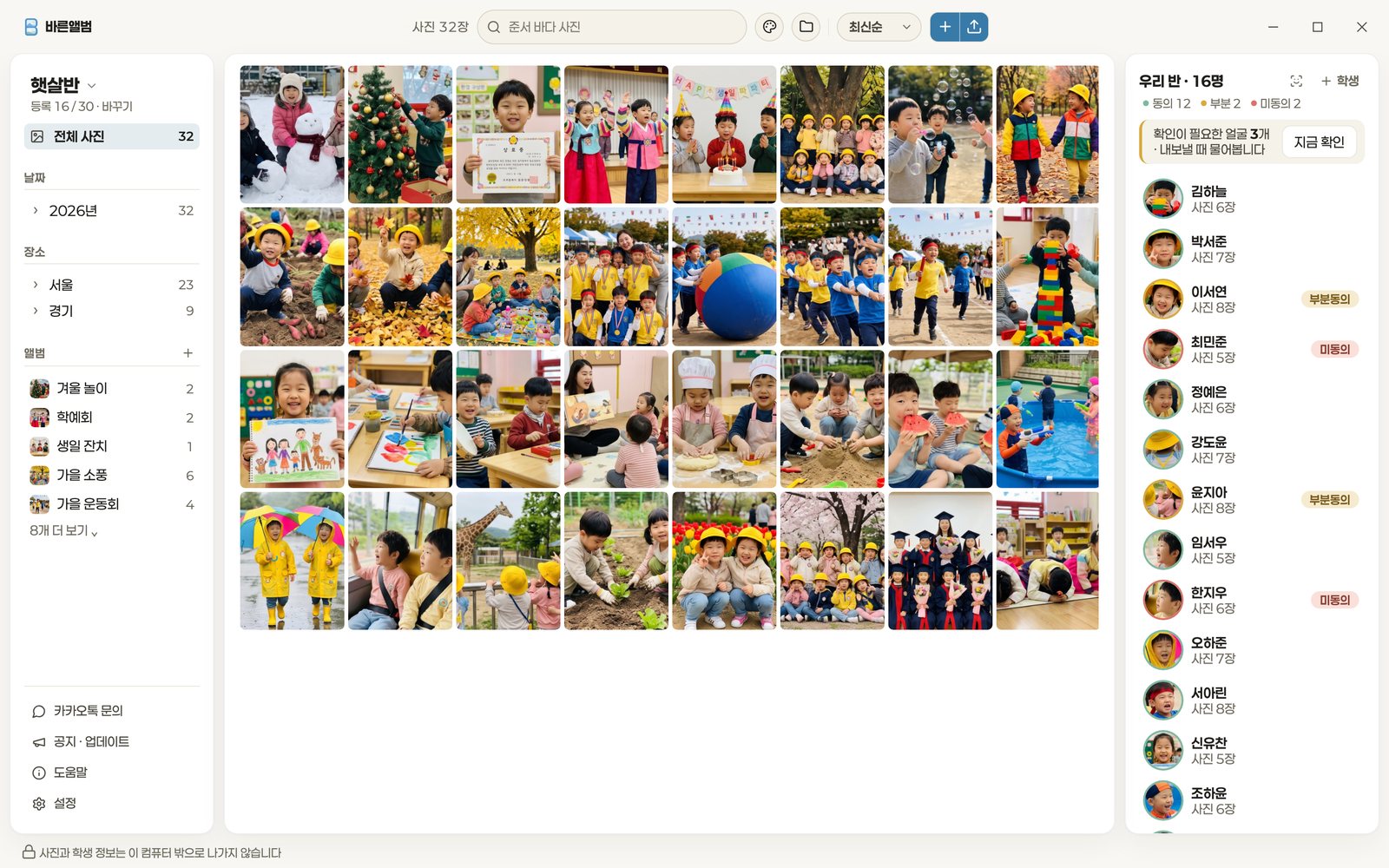
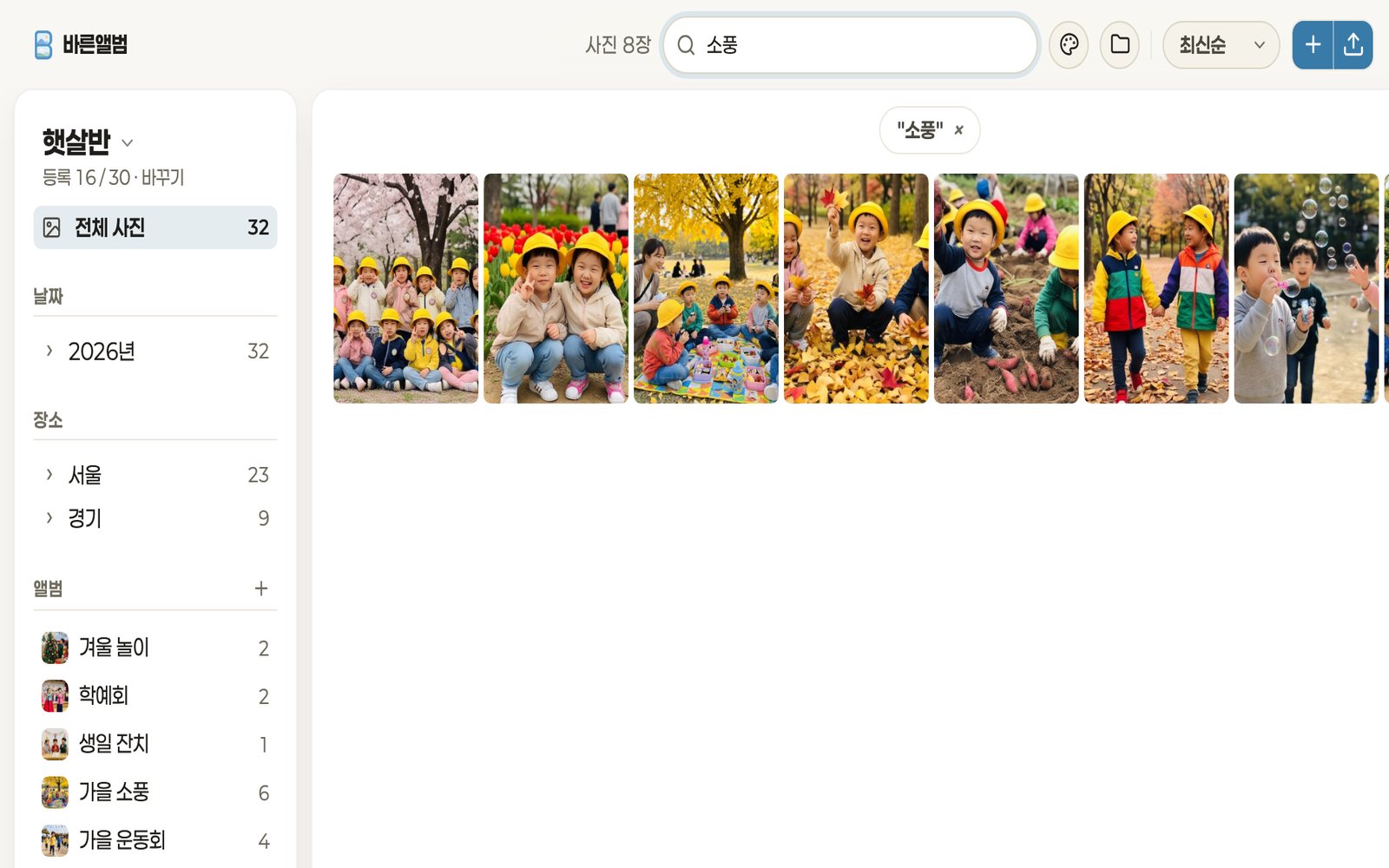
날짜·장소·행사·아이별로 저절로 모여요.
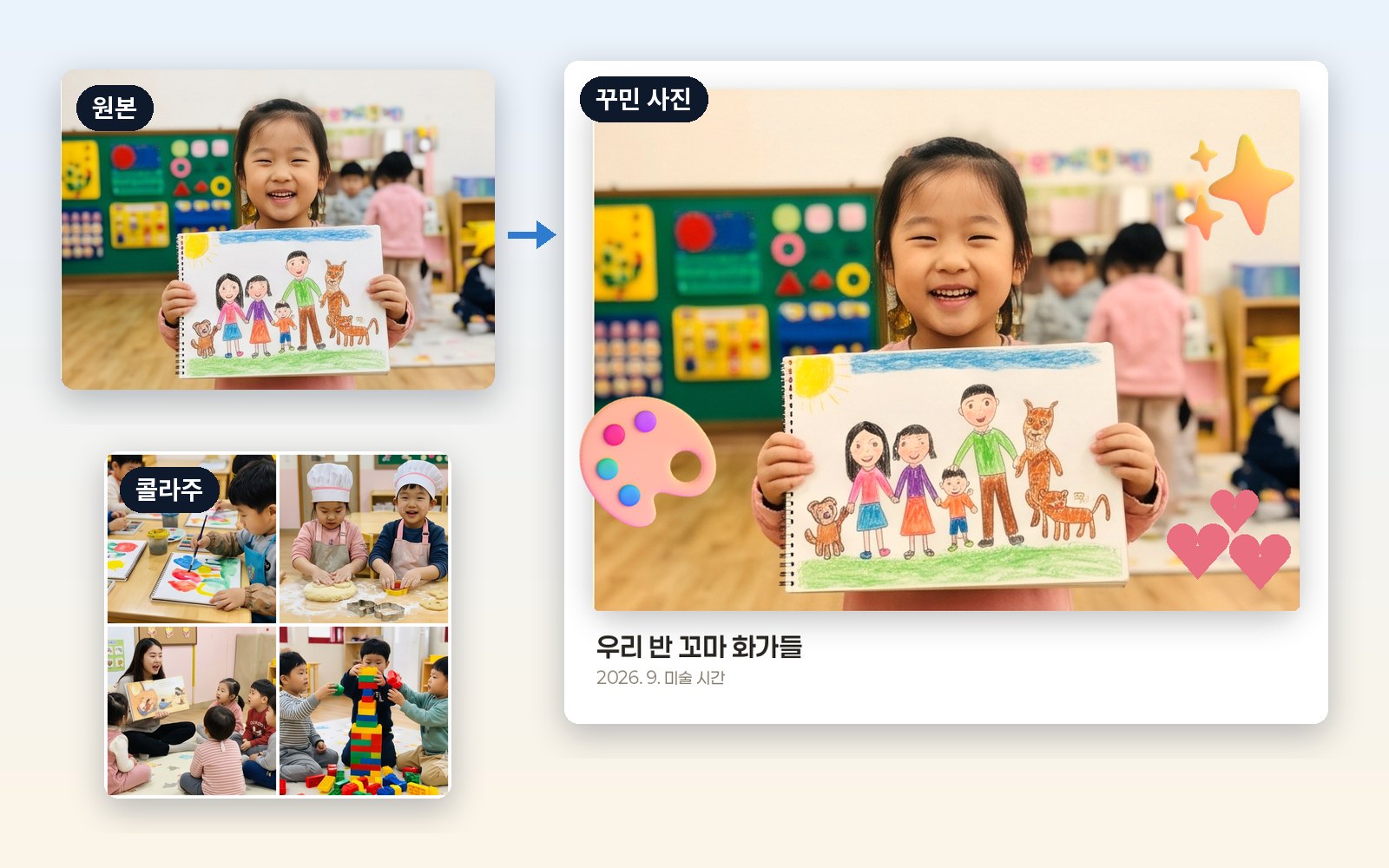
원본은 그대로, 꾸민 사진은 따로 저장돼요.
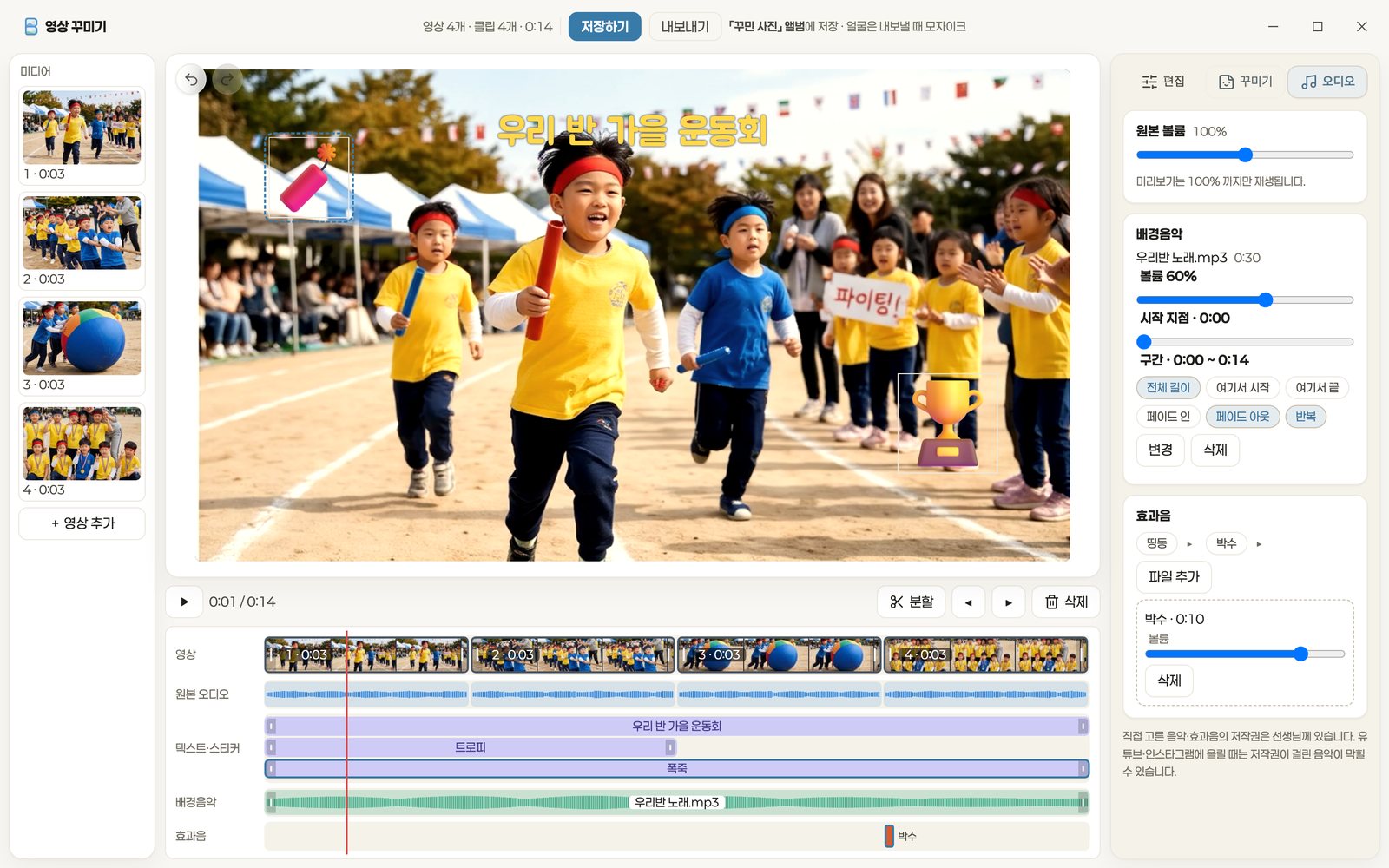
따로 편집 앱 없이 바른앨범 안에서 끝나요.
앱 설치 없이 QR 한 번이면 끝. 휴대폰 사진은 선생님 컴퓨터로, 가린 사진은 선생님 휴대폰으로.
 가져오기
 받은 사진

폴더를 하나씩 열어 볼 필요가 없어요.
바른앨범은 처음부터 ‘아이 사진은 밖으로 나가면 안 된다’는 원칙으로 만들었어요.
얼굴 찾기·모자이크·정리·검색 AI가 모두 선생님 컴퓨터에서 돌아가요. 사진을 바른앨범 서버에 올려 분석하지 않아요.
여는 열쇠는 선생님의 휴대폰과 컴퓨터에만 있어요. 바른앨범 서버는 잠긴 상자를 건네주기만 해서, 바른앨범도 열어 볼 수 없어요.
받는 즉시 바른앨범 서버에서 지워져요. 혹시 안 받아 가도 보낸 사진은 48시간, 가져오는 사진은 24시간 뒤 저절로 사라져요.
학생 명단, 동의 여부, 얼굴 특징 정보는 휴대폰으로 사진을 주고받을 때도 선생님 컴퓨터 밖으로 보내지 않아요.
흐리게 처리하는 블러는 되살리는 기술이 있어요. 바른앨범은 픽셀을 뭉개는 모자이크로 가리고, 애매한 얼굴은 일단 가린 뒤 여쭤봐요.
선생님의 사진과 아이 얼굴은 바른앨범의 어떤 AI 학습에도 쓰지 않아요. 가입할 때도 성함·기관·메일만 받아요.
자세한 내용은 개인정보 처리방침에 있어요.
어려운 설정은 없어요. 따라 하기만 하면 됩니다.
성함·휴대폰·메일만 적으면 끝.
키가 화면에 바로 나와요.
설치 파일을 받아요.
윈도우 컴퓨터면 다 돼요.
파란 안내창이 뜨면 [추가 정보] → [실행].
받은 키를 넣으면 준비 끝.
폴더째 끌어다 놓으면
바른앨범이 알아서 정리해요.
지금 가입하시면 정식 출시 때 특별 혜택을 드려요
네, 지금은 테스트 기간이라 모든 기능을 무료로 쓰실 수 있어요. 정식으로 나온 뒤에는 월 구독으로 바뀔 예정인데, 지금 가입해 써 주시는 선생님께는 정식 출시 때 특별 혜택을 드리고 소식도 가장 먼저 알려 드릴게요.
아니요. 얼굴을 알아보고, 가리고, 정리하고, 말로 찾는 일은 전부 선생님 컴퓨터 안에서 끝납니다. 예외는 휴대폰과 사진을 주고받을 때뿐이에요 — 휴대폰에서 보낼 때와 휴대폰으로 가져올 때만 사진이 잠긴 채로 바른앨범 서버를 잠깐 지나갑니다. 여는 열쇠는 선생님의 휴대폰과 컴퓨터에만 있어서 바른앨범도 열어 볼 수 없어요. 받는 즉시 서버에서 지워지고, 혹시 안 받아 가셔도 보낸 사진은 48시간, 가져오는 사진은 24시간 뒤에 저절로 사라져요.
명단에서 그 아이를 ‘미동의’로 표시해 두시면, 내보낼 때 얼굴이 자동으로 가려집니다. ‘부분동의’는 따로 관리돼서 상황에 맞게 같이 가릴지 고르실 수 있어요. 다만 내보내기 전에 한 장씩 눈으로 확인해 주세요. 마지막 확인은 선생님 몫이라, 내보낼 때마다 바른앨범이 한 번 더 여쭤봐요.
틀린 얼굴을 눌러서 바로 고치실 수 있어요. 한 번 고쳐 주시면 다음부터는 그렇게 기억합니다. 헷갈리는 얼굴은 함부로 정하지 않고 여쭤보도록 만들어 두었어요 — 잘못 붙여 두는 것보다 한 번 더 묻는 편이 안전하니까요.
바른앨범은 윈도우 컴퓨터에 설치해서 쓰는 프로그램이에요. 얼굴을 알아보고 가리는 일을 선생님 컴퓨터가 하기 때문이에요. 대신 한 번 설치해 두시면 그다음부터는 휴대폰에서 사진을 보내고, 가려진 사진을 휴대폰으로 가져오실 수 있어요. 가입은 휴대폰으로 먼저 해 두셔도 됩니다.
네, 사진을 가리는 일은 학교 컴퓨터가 하기 때문에 컴퓨터가 켜져 있어야 해요. 대신 바른앨범이 켜져 있으면 컴퓨터가 절전에 들지 않고 잠금으로 기다립니다. 화면은 평소처럼 꺼지고, 돌아오시면 비밀번호를 묻는 것도 그대로예요. 윈도우를 켤 때 바른앨범도 같이 켜지게 해 둘 수 있어요. 노트북은 전원을 꽂아 두세요. 컴퓨터를 끄거나 노트북 덮개를 닫으면 그때는 가져올 수 없어요.
윈도우 컴퓨터에서 쓰실 수 있어요. 설치 파일을 처음 여실 때 윈도우가 ‘Windows의 PC 보호’라는 파란 안내창을 띄울 수 있는데, [추가 정보] → [실행]을 눌러 주세요. 프로그램에 문제가 있다는 뜻이 아니라, 윈도우가 처음 보는 프로그램을 만나면 한 번씩 이렇게 물어보는 것이에요.
가입하고 무료 키 받기를 누르시면 바로 이 화면에 번호가 나옵니다. 적어 주신 메일로도 보내 드려요. 메일이 늦거나 스팸함으로 갈 수 있으니, 화면에 나온 번호를 먼저 적어 두세요.
지금은 모든 기능이 무료예요.
지금 가입하신 선생님께는 정식 출시 때 특별 혜택을 드려요.
가입하시면 키가 이 화면에 바로 나오고, 메일로도 보내 드려요.
가입은 무료이고, 언제든 그만두실 수 있어요.
고맙습니다. 아래 키를 프로그램에 넣어 주세요.